%20--%3e%3csvg%20version='1.1'%20id='Layer_1'%20xmlns='http://www.w3.org/2000/svg'%20xmlns:xlink='http://www.w3.org/1999/xlink'%20x='0px'%20y='0px'%20viewBox='0%200%2052.8%2052.8'%20style='enable-background:new%200%200%2052.8%2052.8;'%20xml:space='preserve'%3e%3cstyle%20type='text/css'%3e%20.st0{fill:%23D70036;}%20.st1{fill:%234B4F54;}%20%3c/style%3e%3cpath%20class='st0'%20d='M22.1,27.8L49.9,0.4C49.3,0.1,48.7,0,48,0H4.8C2.2,0,0,2.2,0,4.8V48c0,2.6,2.2,4.8,4.8,4.8h20.8v-0.1%20c2.9,0,5.5-1.4,7.4-3.6c2.1-2.3,3.4-5.4,3.4-8.5c0-3-1.2-5.7-3.2-7.6c-2-2-4.6-3.2-7.6-3.2c-0.4,0-0.8,0-1.1,0.1%20c-0.4,0-0.7,0.1-1.1,0.2l-4.6,1.1L22.1,27.8z'/%3e%3cpath%20class='st1'%20d='M51.9,2.1L26.5,27.2c3.3,0.2,6.3,1.7,8.6,3.9c2.4,2.4,3.9,5.8,3.9,9.5c0,1-0.1,2-0.3,2.9L52.8,5.4V4.8%20C52.8,3.8,52.5,2.9,51.9,2.1'/%3e%3c/svg%3e)


InDoc EDGE dodatek za Outlook omogoča, da elektronsko pošto in priponke shranite neposredno v dokumentni sistem. Pri pripravi novega sporočila lahko dokument iz InDoc EDGE priložite, vstavite povezavo do vsebine ali sprožite varno deljenje.
Namestitev in prijava
1. V Outlooku odprite Aplikacije (Apps) in v Microsoft Marketplace poiščite InDoc EDGE.
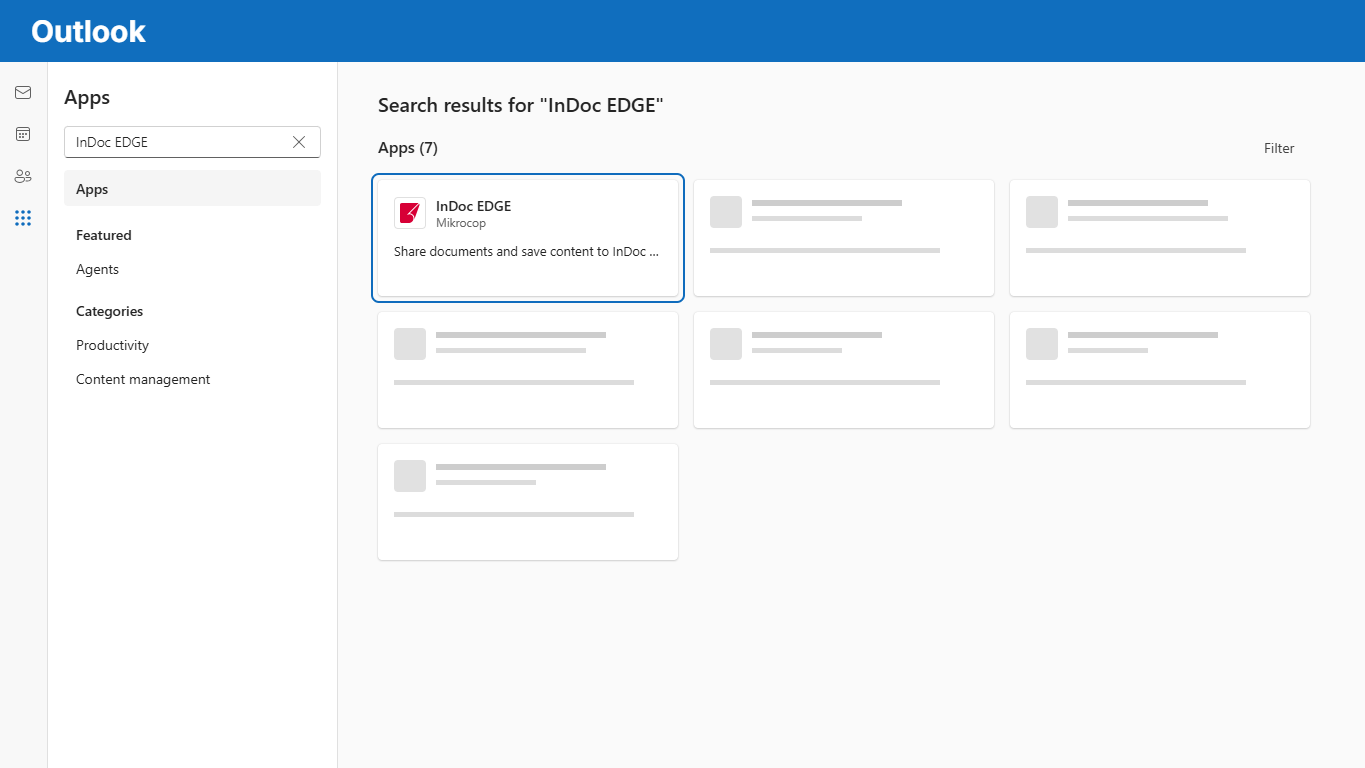
Glede na pravila vaše organizacije lahko dodatek namestite sami ali pa vam ga namesti sistemski administrator.
2. Kliknite Dodaj (Add) in po namestitvi potrdite z OK.
Dodatek po namestitvi morda ne bo takoj viden v Outlooku. V tem primeru znova zaženite Outlook, po potrebi pa tudi računalnik.
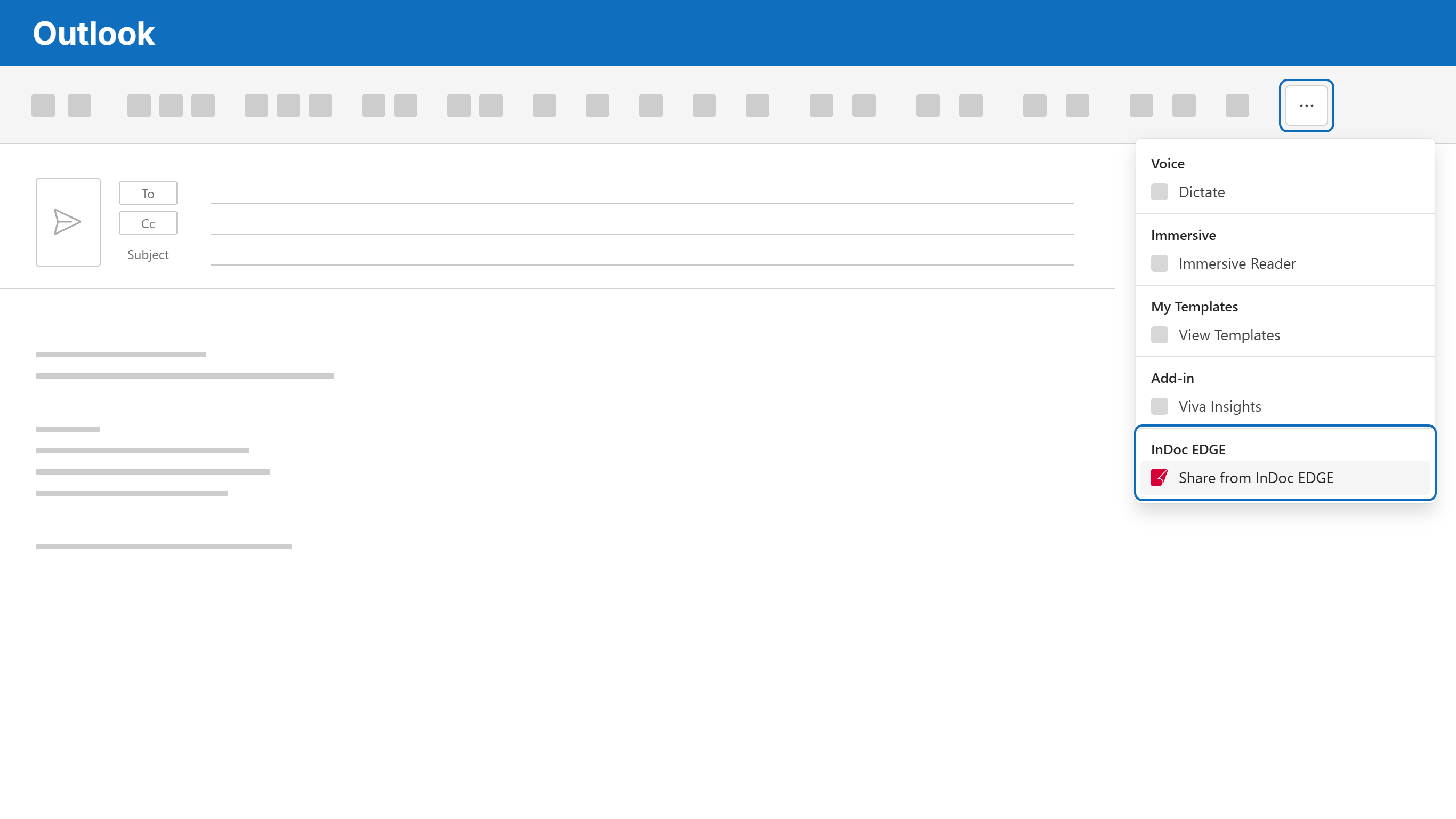
3. Nato izberite prejeto sporočilo ali začnite pripravo novega in odprite InDoc EDGE dodatek za Outlook. Dodatek boste našli v akcijski pasici na vrhu zaslona; če ni prikazan, ga poiščite v meniju z dodatnimi možnostmi (…).
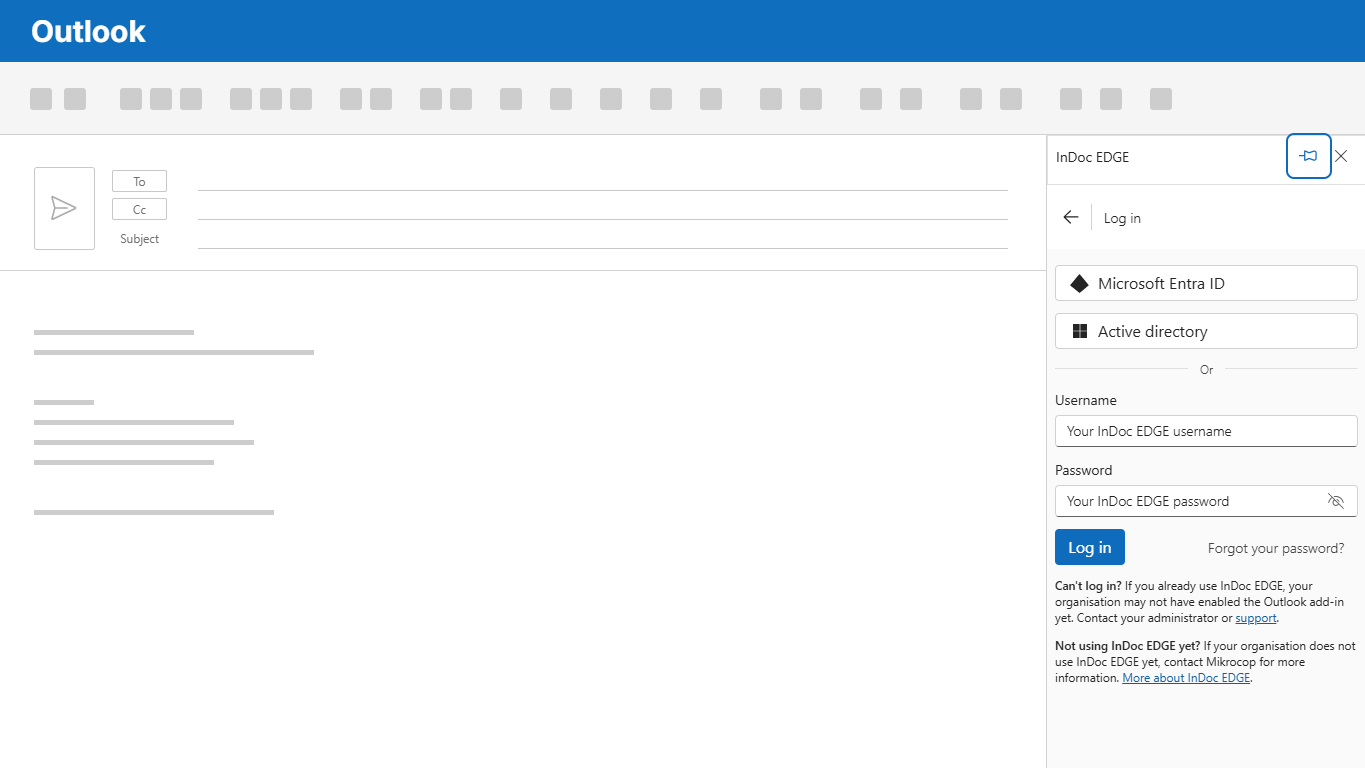
4. Kliknite Prijava (Log in) in se prijavite na enak način kot sicer v InDoc EDGE: prek Microsoft Entra ID, Active Directory ali z uporabniškim imenom in geslom. Če želite, da vam je dodatek stalno na voljo med delom v Outlooku, ga preprosto pripnete s klikom na ikono v zgornjem desnem kotu.
Namestitev je odvisna od pravil vaše organizacije. Položaj v meniju se lahko razlikuje glede na različico Outlooka.
Shranjevanje prejete pošte in priponk
1. V Outlooku odprite prejeto sporočilo. Odprite InDoc EDGE dodatek za Outlook in se po potrebi prijavite.
2. V dodatku se prikažejo sporočilo in njegove priponke. Označite sporočilo, izbrane priponke ali oboje. Kliknite Izberi mapo (Select folder…).
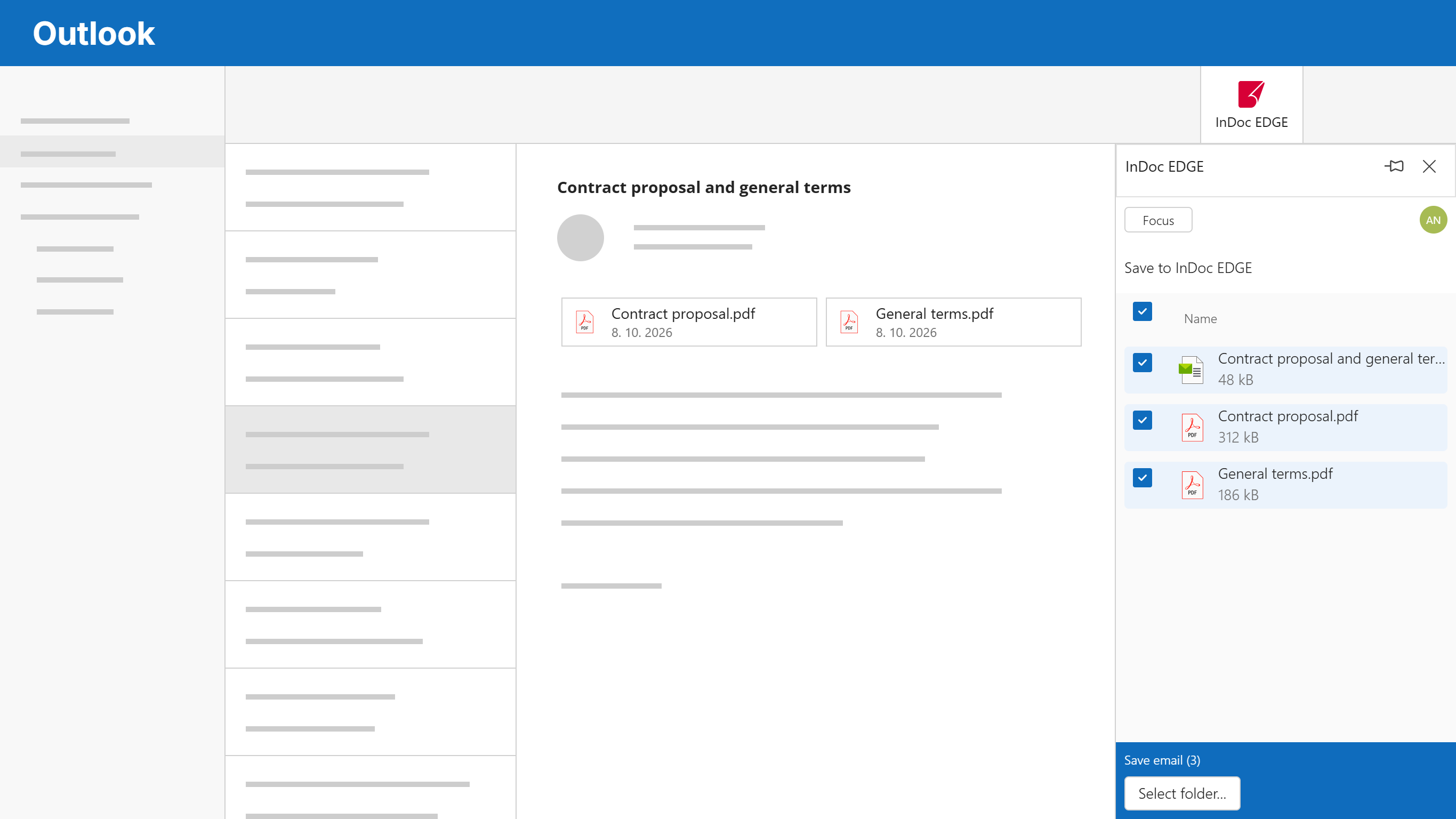
3. Poiščite ciljno mapo v InDoc EDGE (izberete lahko le mapo, do katere imate ustrezne pravice) in kliknite Shrani (Save email).
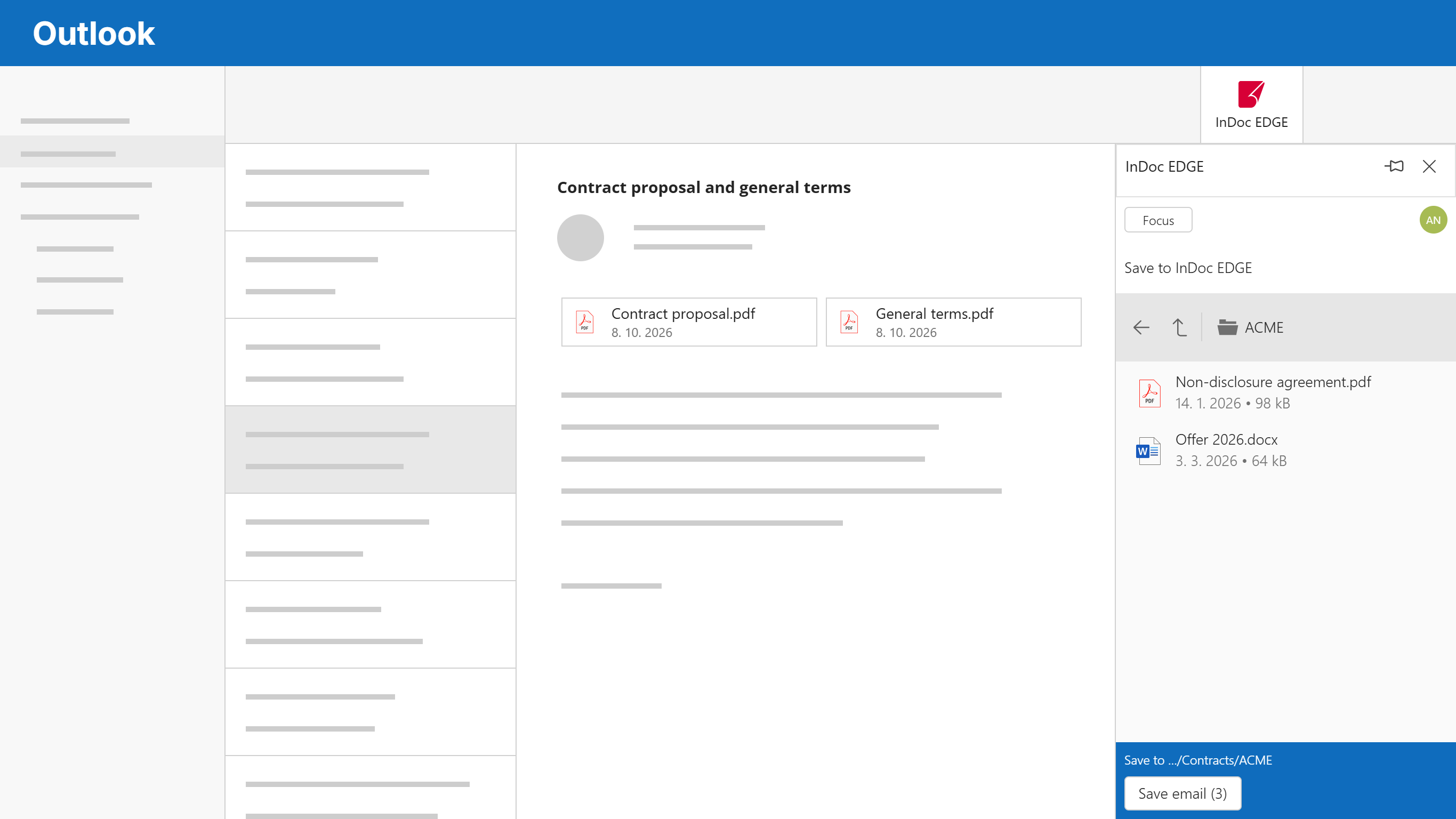
4. Sporočilo in priponki so zdaj na voljo tudi v InDoc EDGE, brez vmesnega shranjevanja na računalnik. Če želite preveriti shranjeno vsebino kliknite Odpri mapo (Open folder).
Pri tem načinu shranjevanja ne določate vrste dokumenta ali klasifikacijskega znaka in ne vnašate drugih metapodatkov. Če je to potrebno, uporabite drug način dodajanja dokumentov v InDoc EDGE, na primer prek InDoc EDGE mobilne aplikacije.
Pošiljanje in deljenje dokumentov
Med pisanjem sporočila odprite dodatek InDoc EDGE. Dokumente poiščite z iskalnikom ali na zavihkih Vsi (All), Nedavni ( Recents) in Zaznamki (Bookmarks). Označite želene dokumente in izberite način pošiljanja.
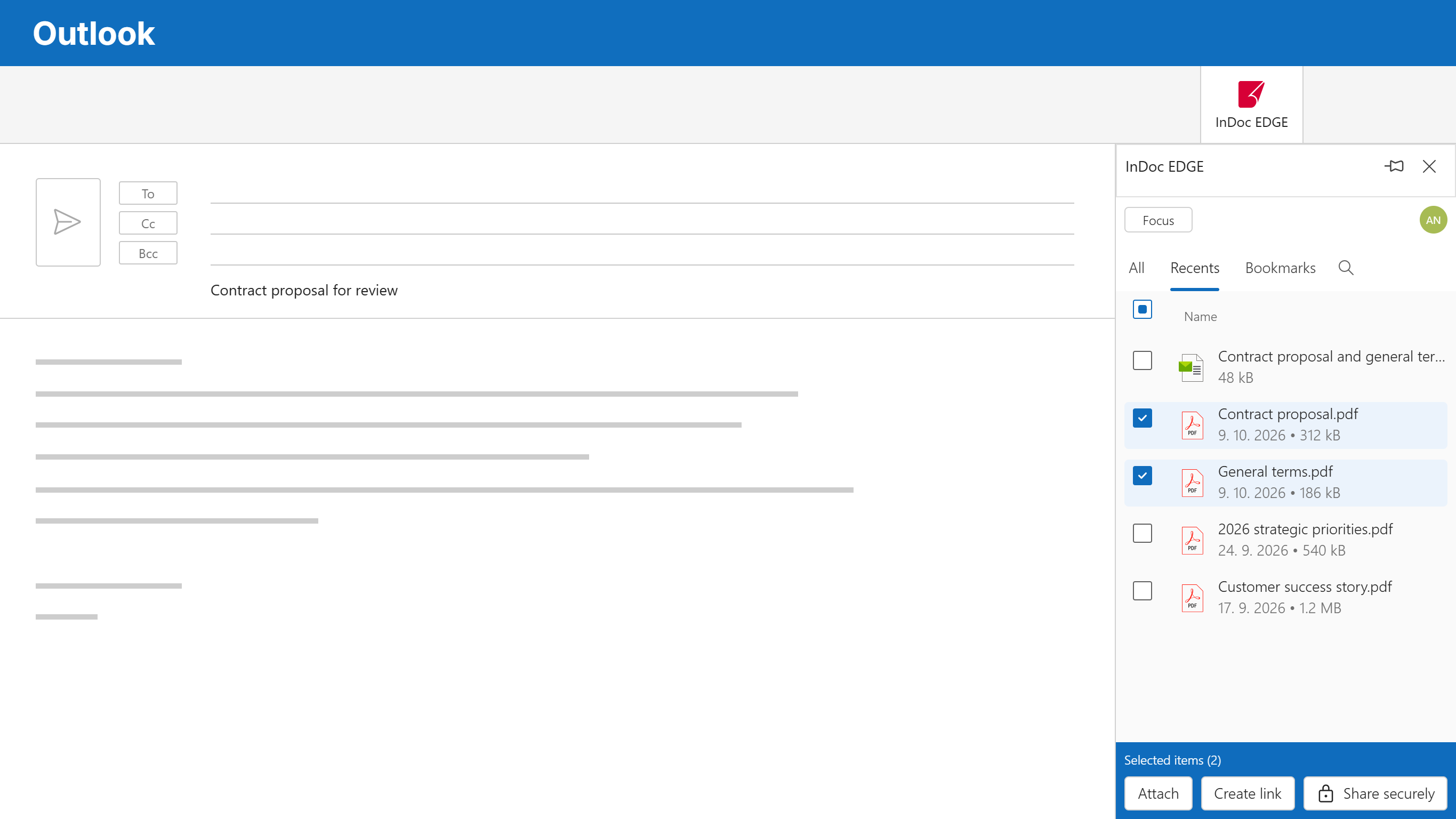
1. Priloži (Attach). Kopije izbranih datotek se dodajo kot priponke. Nato pošljite sporočilo.
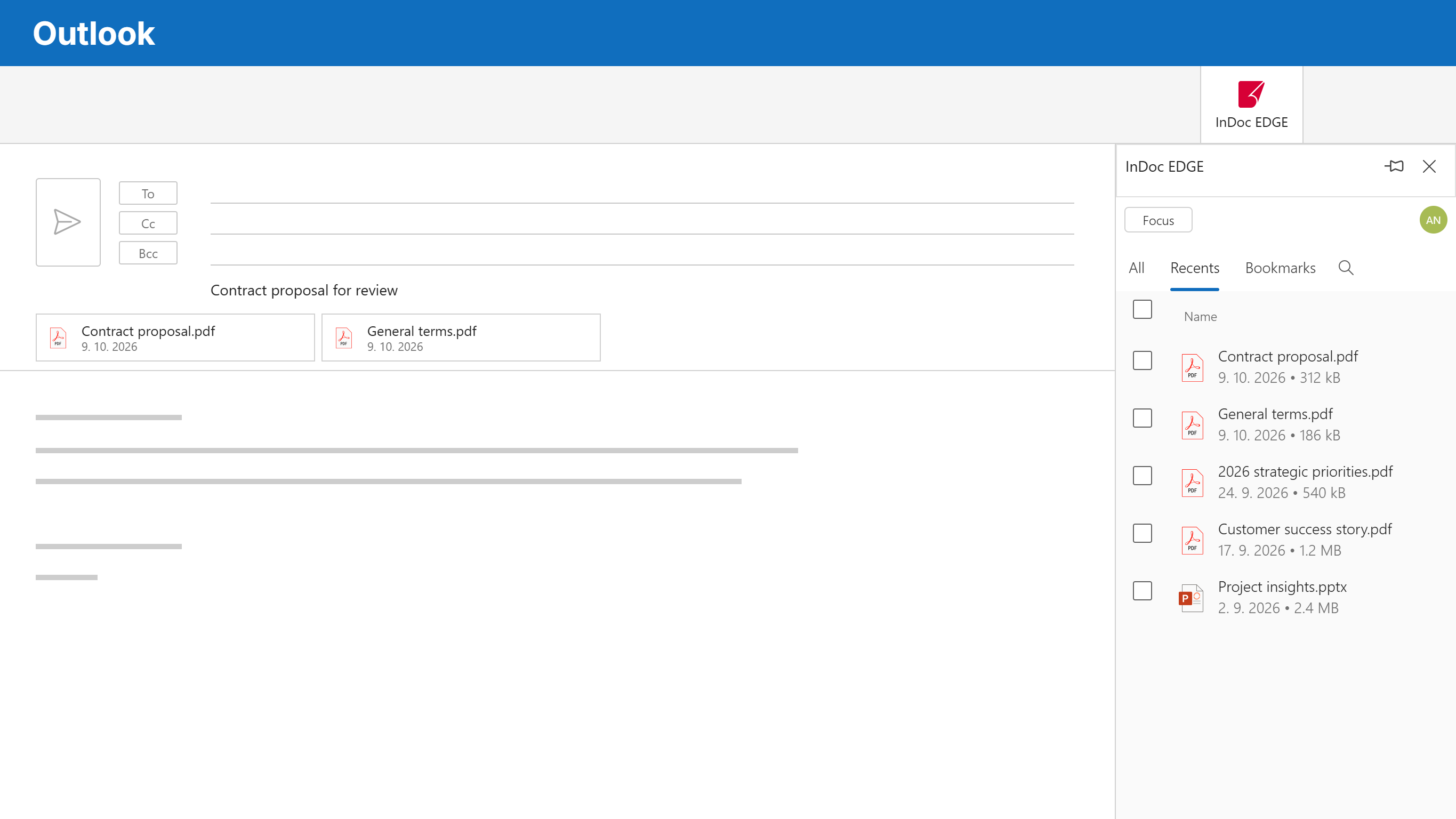
Priponka pošlje kopijo datoteke. Pri priponkah veljajo omejitve velikosti in števila. Če jih izbor preseže, gumb Priloži ne bo na voljo.
2. Vstavi povezavo (Create link). Povezave se dodajo v besedilo sporočila. Prejemniki potrebujejo ustrezne pravice dostopa v InDoc EDGE. Povezavo lahko vstavite tudi do mape ali zadeve.
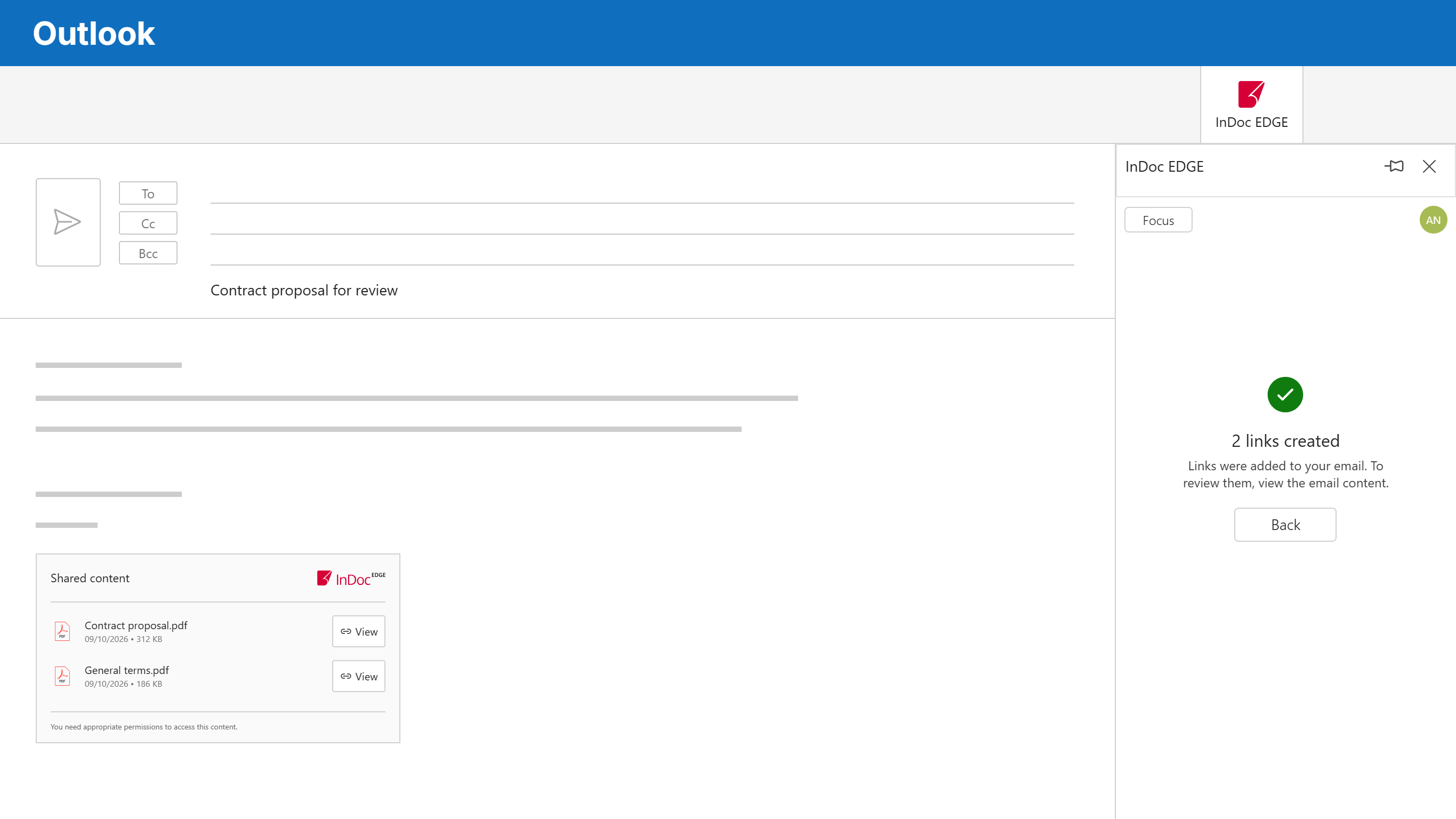
Prejemnik za ogled vsebine ne potrebuje dodatka za Outlook, mora pa imeti ustrezne pravice dostopa do tako deljene vsebine v InDoc EDGE. Sama povezava namreč ne zadošča za dostop. Tudi pri vstavljanju povezav velja omejitev števila izbranih vsebin. Če ste omejitev presegli, gumb za pošiljanje povezav ne bo več na voljo.
3. Varno deli (Share securely). Nadaljujte v spletni aplikaciji InDoc EDGE. V procesu Deljenje dokumentov izberite ali dodajte prejemnike, določite njihove pravice in rok veljavnosti dostopa ter kliknite Potrdi (Confirm). Prejemniki prejmejo povezavo do opravila z deljenimi dokumenti. Za uporabo te možnosti potrebujete dostop do procesa.