%20--%3e%3csvg%20version='1.1'%20id='Layer_1'%20xmlns='http://www.w3.org/2000/svg'%20xmlns:xlink='http://www.w3.org/1999/xlink'%20x='0px'%20y='0px'%20viewBox='0%200%2052.8%2052.8'%20style='enable-background:new%200%200%2052.8%2052.8;'%20xml:space='preserve'%3e%3cstyle%20type='text/css'%3e%20.st0{fill:%23D70036;}%20.st1{fill:%234B4F54;}%20%3c/style%3e%3cpath%20class='st0'%20d='M22.1,27.8L49.9,0.4C49.3,0.1,48.7,0,48,0H4.8C2.2,0,0,2.2,0,4.8V48c0,2.6,2.2,4.8,4.8,4.8h20.8v-0.1%20c2.9,0,5.5-1.4,7.4-3.6c2.1-2.3,3.4-5.4,3.4-8.5c0-3-1.2-5.7-3.2-7.6c-2-2-4.6-3.2-7.6-3.2c-0.4,0-0.8,0-1.1,0.1%20c-0.4,0-0.7,0.1-1.1,0.2l-4.6,1.1L22.1,27.8z'/%3e%3cpath%20class='st1'%20d='M51.9,2.1L26.5,27.2c3.3,0.2,6.3,1.7,8.6,3.9c2.4,2.4,3.9,5.8,3.9,9.5c0,1-0.1,2-0.3,2.9L52.8,5.4V4.8%20C52.8,3.8,52.5,2.9,51.9,2.1'/%3e%3c/svg%3e)


Med vašo odsotnostjo (npr. dopust ali službena pot) lahko vaša opravila prejme nadomestni uporabnik. Nadomeščanje nastavite sami, za vnaprej določeno obdobje, in ga lahko prilagodite za vsak poslovni proces posebej.
Nastavitev po korakih
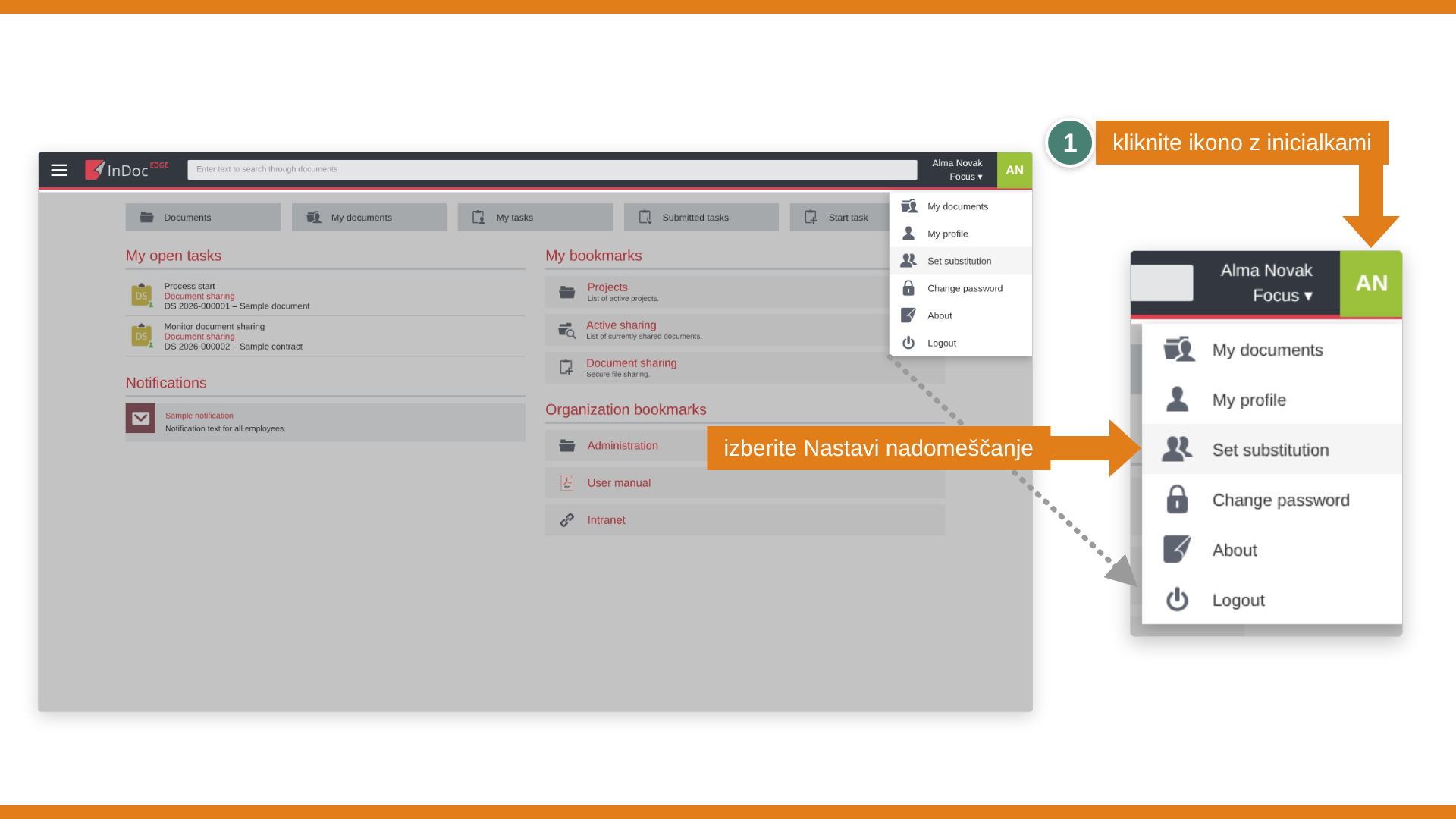
1. Kliknite ikono zgoraj desno, kjer so vaše inicialke, in v meniju izberite Nastavi nadomeščanje (Set substitution).
2. Če še nimate nastavljenega nadomeščanja, kliknite Dodaj (Add). Če nadomeščanje že obstaja, se odpre obstoječa nastavitev, ki jo lahko spremenite.
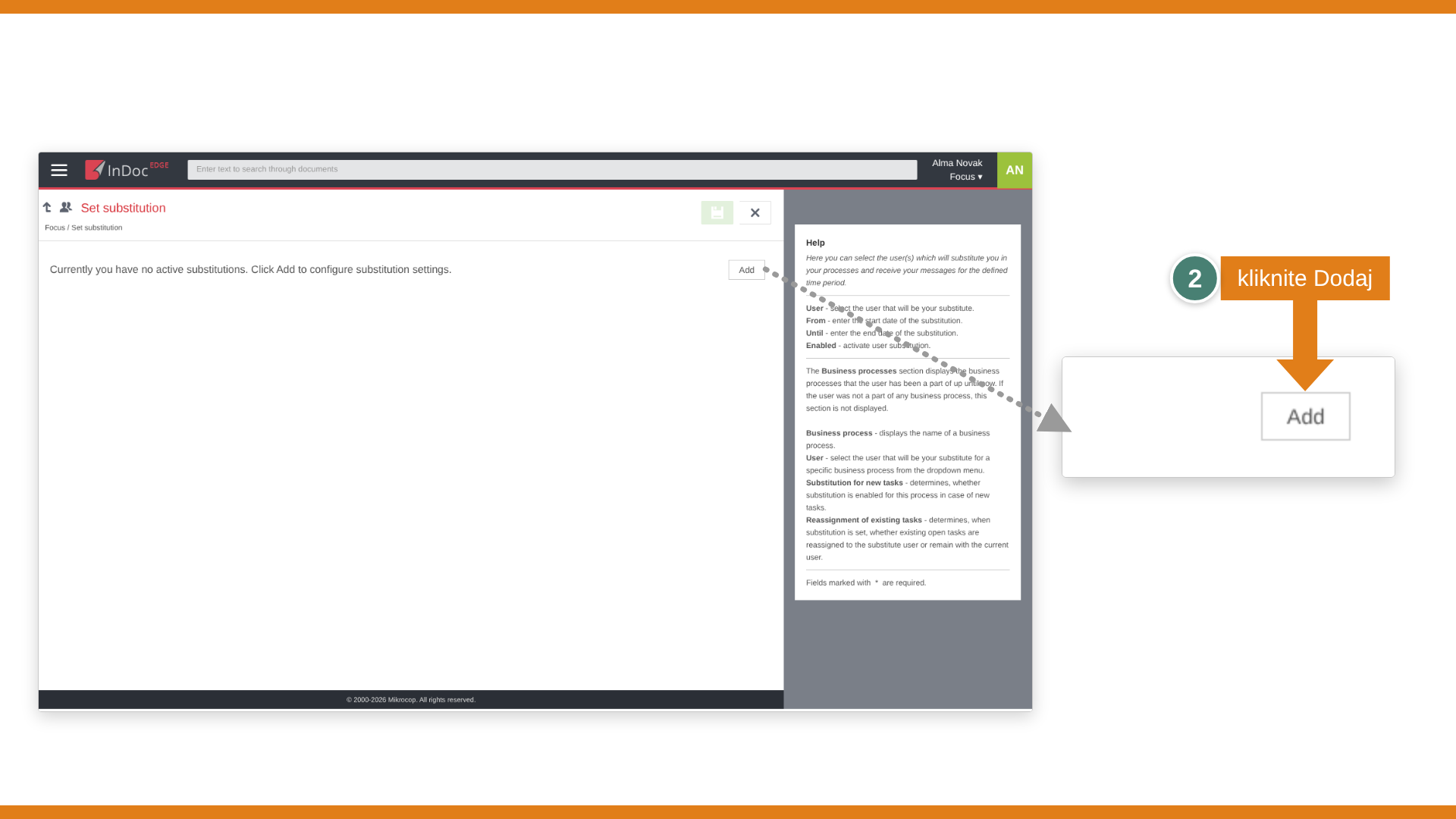
Vnaprej lahko vnesete lahko tudi več odsotnosti in tako nastavite več nadomeščanj. Pozorni morate biti le, da se obdobja nastavljenih nadomeščanj med seboj ne prekrivajo.
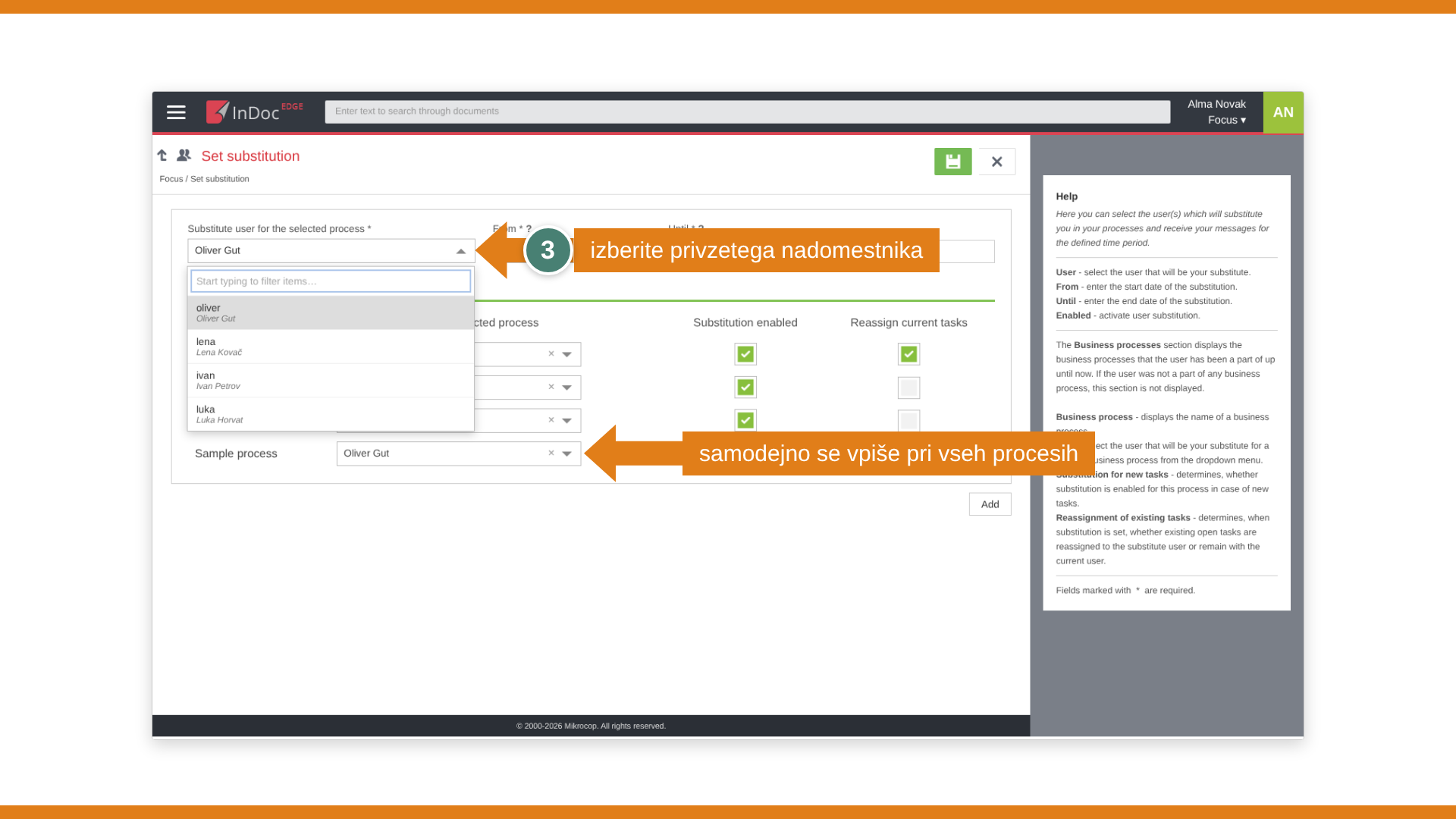
3. V polju Nadomestni uporabnik za izbrani proces (Substitute user for the selected process) izberite privzetega nadomestnega uporabnika. Za hitrejše iskanje začnite tipkati njegovo ime.
Izbrani uporabnik se samodejno vpiše kot nadomestni uporabnik pri vseh poslovnih procesih v spodnji tabeli.
4. V poljih Od (From) in Do (Until) določite obdobje odsotnosti.
5. V stolpcu Nadomeščanje omogočeno (Substitution enabled) označite poslovne procese, za katere naj nadomeščanje velja. Nova opravila v teh procesih bo prejel nadomestni uporabnik.
Po potrebi lahko nastavitve prilagodite za posamezne procese:
v stolpcu Nadomestni uporabnik za izbrani proces (Substitute user for the selected process) lahko za posamezen proces izberete drugega nadomestnega uporabnika,
z oznako Preusmeri trenutna opravila (Reassign current tasks) se k nadomestnemu uporabniku preusmerijo tudi opravila, ki so že odprta pri vas.
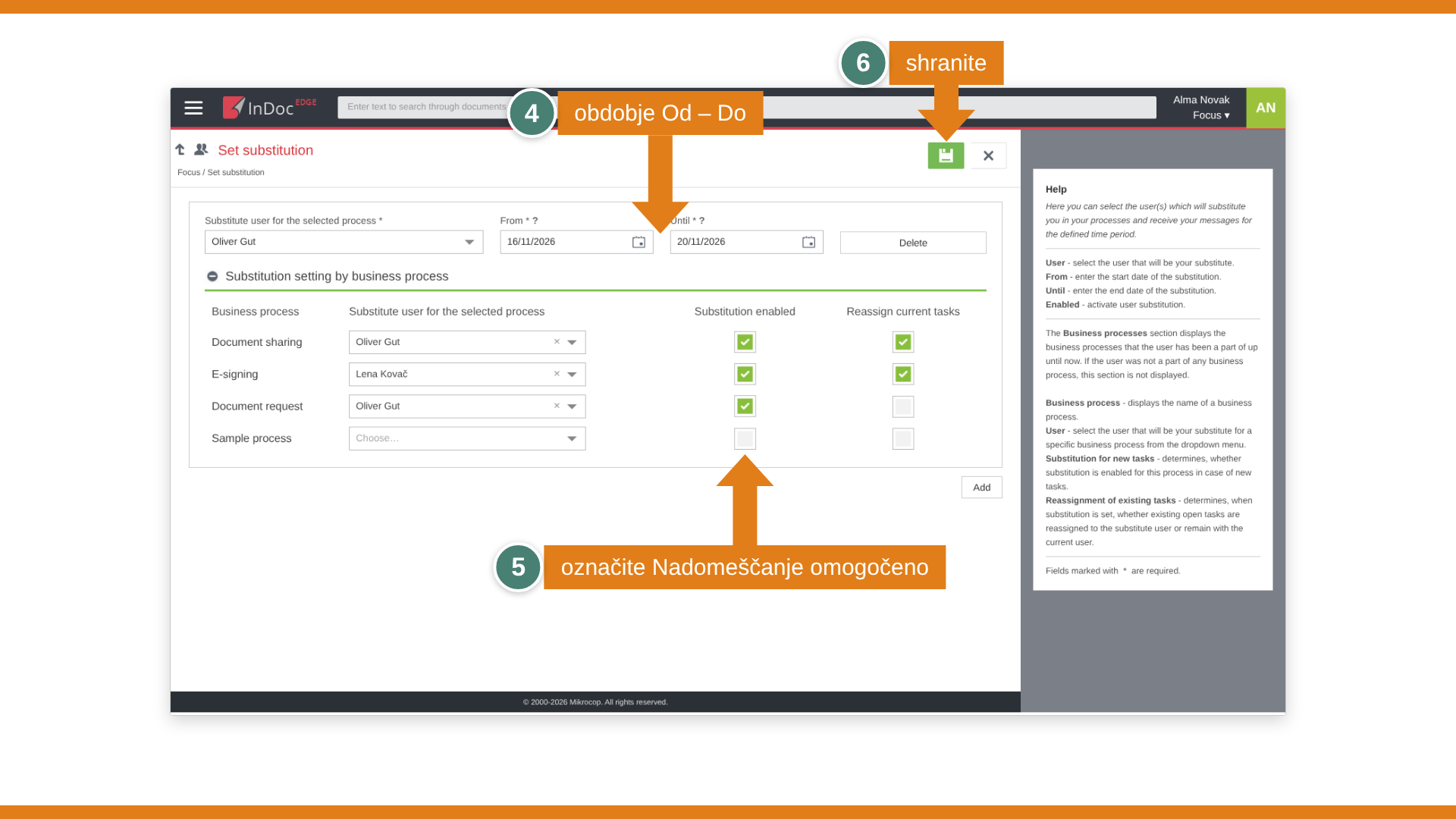
6. Nastavitve shranite s klikom na zeleni gumb za shranjevanje desno zgoraj.
Po zaključku nadomeščanja
Ko obdobje nadomeščanja poteče, se odprta opravila vrnejo k vam. V revizijski sledi je zapisano, da je opravila izvedel nadomestni uporabnik po vašem pooblastilu.
Če se vrnete prej, nadomeščanje odstranite z gumbom Izbriši (Delete) ali spremenite datum Do (Until).